¿Cómo puedo previsualizar correos electrónicos antes de enviarlos?
Aprende a generar una campaña con un retraso en la vista previa y verifica los correos electrónicos generados antes de enviarlos.
Contents
Descripción
Si quieres verificar el resultado de una combinación de correspondencia para todos los destinatarios (en lugar de solo ver un correo de prueba con la función “Enviar correo de prueba”), puedes especificar un retraso en la vista previa. Esto generará todos los mensajes en tu carpeta de Borradores, pero retrasará su entrega por un número de segundos, para que puedas revisarlos y eliminarlos si es necesario.
Abrir opciones avanzadas
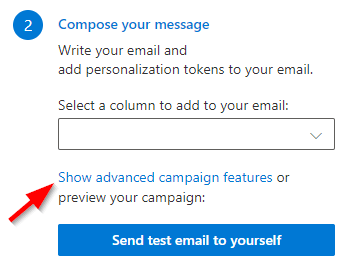
En el administrador de campañas, selecciona el enlace titulado “Mostrar funciones avanzadas de la campaña” para abrir las opciones avanzadas.
Opciones: Retraso de vista previa en segundos
Todos los mensajes se generarán pero se configurarán para retrasar su envío por la cantidad especificada. Esto también funciona en conjunto con el retraso entre mensajes. En ese caso, el primer mensaje se retrasa por el retraso de vista previa, el segundo por el retraso de vista previa + el número de segundos entre mensajes y así sucesivamente.
Tu Outlook no tiene que estar abierto para que los mensajes se envíen después del retraso de vista previa.
Valor máximo
El retraso máximo de vista previa que se puede establecer entre mensajes es de 10 minutos (600 segundos).
Vista previa de la campaña enviando a la carpeta de borradores
Una vez que se haya establecido el retraso, primero envía un mensaje de prueba si no lo has hecho ya, y luego envía la campaña. Los correos electrónicos se generarán pero no se enviarán hasta que haya pasado el retraso.
El mensaje permanecerá en tu carpeta de Borradores durante el tiempo especificado. Mientras estén en la carpeta de Borradores, no se han enviado.
Nota: Esta función NO aplicará correos electrónicos de prueba. Los correos electrónicos de prueba se enviarán de inmediato.
Eliminando los mensajes de la carpeta de Borradores en caso de error
Si quieres cancelar la campaña, simplemente elimina los mensajes de la carpeta de Borradores antes de que pase el retraso.
ADVERTENCIA si la campaña es grande (por número de destinatarios o por tamaño de archivo adjunto) y eliminas los mensajes de la carpeta de Borradores, puede tardar un tiempo en que Outlook los elimine. Los clientes de Outlook sincronizan los cambios que haces con sus servidores. Solo si los servidores conocen tu eliminación, se evitará el envío. Pero hay una forma sencilla de garantizar que los mensajes se eliminen. Inicia sesión en https://outlook.office.com y elimina los elementos allí. Esto se hace directamente en el servidor sin demora.