¿Cómo agrego destinatarios CC o BCC a mi combinación de correspondencia?
SecureMailMerge te permite añadir fácilmente destinatarios CC o BCC en tu combinación de correspondencia de Outlook, con opciones para múltiples o ocultos.
Enviar cada correo electrónico a los mismos destinatarios en CC o BCC
Puedes añadir los mismos destinatarios en CC o BCC (o varios) a cada correo electrónico generado. Simplemente agrégalos en los cuadros correspondientes en tu correo electrónico de plantilla.
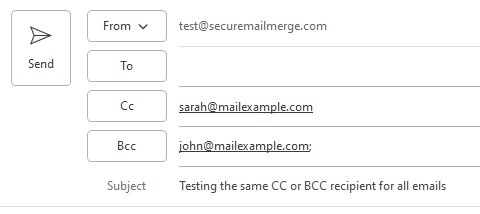
Cada correo electrónico generado llevará entonces estos valores.
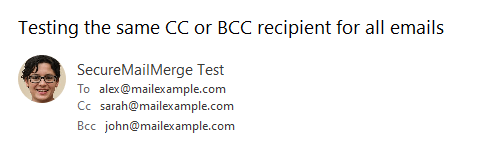
Nota: En el correo electrónico de prueba podrás ver si se ha seleccionado un valor de CC o BCC pero será reemplazado por tu propia dirección de correo electrónico.
Añadir destinatarios CC o BCC individuales (o múltiples) a cada correo electrónico mediante la hoja de cálculo
Si añades una columna CC o BCC a tu hoja de cálculo, puedes agregar una o más direcciones de correo electrónico a cada fila, y los correos se enviarán con esos valores CC/BCC. Si quieres añadir varias direcciones, sepáralas con un punto y coma.
Nota: Actualmente no se permiten espacios entre las direcciones de correo electrónico. Sepáralas usando un punto y coma así: john@mailexample.com;jane@mailexample.com

Cada correo electrónico generado llevará entonces estos valores.
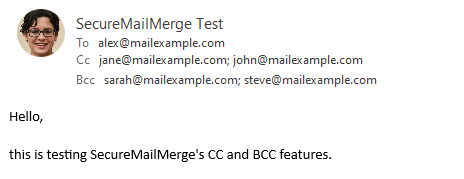
Nota: En el correo de prueba podrás ver si se recogió un valor CC o BCC pero será reemplazado por tu propia dirección de correo electrónico.
Enfoque híbrido: enviar a un CC/BCC general y también a direcciones de correo CC/BCC individuales
Si quieres añadir tanto un valor general de CC/BCC a cada correo como valores específicos de CC/BCC individuales a cada correo, simplemente sigue ambos pasos anteriores. Añade los generales al correo de plantilla y los individuales a las columnas de la hoja de cálculo.
El correo resultante combinará tanto el CC/BCC general como los valores de la hoja de cálculo.
¿Necesitas más ayuda?
Envía un correo al soporte explicando lo que intentabas hacer, lo que pasó y el mensaje de error exacto. No incluyas datos reales de destinatarios.