Know how directly from the Microsoft 365 mail merge experts
Cómo hacer Mail Merge desde Excel, más fácil
By Alex Duggleby · Founder, SecureMailMerge
Vamos directo al grano. Has oído hablar y probablemente has intentado hacer una combinación de correspondencia con Outlook, Word y Excel antes, pero lo más probable es que hayas terminado frustrado con algo que debería ser una tarea bastante simple. Solo quieres enviar un montón de correos electrónicos a una lista de personas y personalizar el contenido o los archivos adjuntos.
En esta guía te voy a mostrar un plugin gratuito que puedes descargar desde la tienda aprobada por Microsoft que simplemente hace que esta tarea sea realmente sencilla.
Si prefieres comparar primero todos los enfoques, incluyendo el método nativo de Word y lo que funciona en New Outlook, consulta nuestra complete guide to mail merge in Outlook.
Paso 1. Crea una hoja de cálculo de Excel
Si aún no lo has hecho o no has exportado una desde otro software, necesitas crear una nueva hoja de Excel.
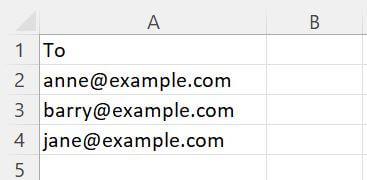
Empieza escribiendo “To” en la primera celda y añade una lista de direcciones de correo electrónico en las celdas debajo. Si solo quieres enviar correos individuales a estas personas, ya has terminado: salta al Step 2 (Paso 2).
Si quieres personalizar un poco más tu correo, podrías añadir columnas como:
- FirstName (será más fácil usar nombres de columnas sin espacios más adelante)
- LastName
- Company
- Greeting (por ejemplo Mr, Mrs, Ms)
- LastDonationAmount
Pro tip
Con este enfoque también puedes enviar diferentes archivos adjuntos a cada persona en tu hoja de cálculo. Lee más sobre mail merge with attachments:
Paso 2. Instalar el plugin
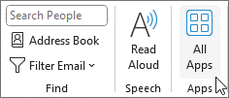
Vamos a usar un plugin gratuito llamado SecureMailMerge, que añade Mail Merge in Outlook. Install SecureMailMerge free from Microsoft AppSource y haz clic en Add. Funciona para Outlook en Windows y Mac, pero también si solo usas la versión Web.
Paso 3. Inicia el plugin

Luego, crea un nuevo correo electrónico vacío. Ahora deberías ver el ícono rojo “Campaign Manager” (Administrador de campañas) en tu cinta de opciones. A veces el ícono está en un menú llamado “Apps” o detrás de un menú desplegable, dependiendo de cómo esté configurado tu Outlook.
There’s a more detailed guide mostrando capturas de pantalla de dónde podría estar el ícono si no es obvio de inmediato.
Haz clic en el ícono para iniciar el plugin.
Paso 4. Sube la hoja de cálculo
Luego, en la barra lateral que aparece, haz clic en “Use Spreadsheet” (Usar hoja de cálculo). Selecciona el archivo que creaste arriba para cargarlo en SecureMailMerge.
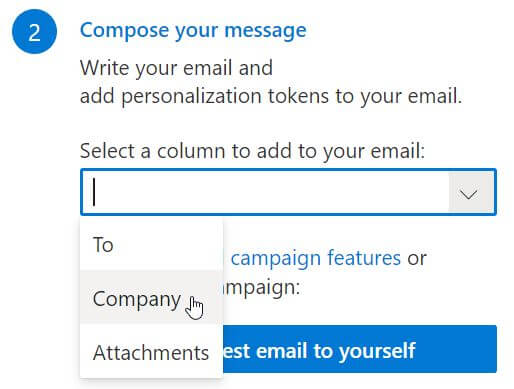
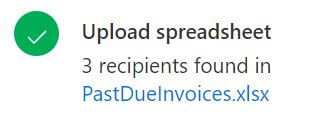
A continuación, te mostrará el nombre de la hoja de cálculo que seleccionaste y cuántas filas se encontraron. Más abajo, también verás un menú desplegable con todas las columnas que fueron reconocidas.
Paso 5. Escribe un correo electrónico personalizado
Te recomiendo escribir todo el correo primero y luego, cuando estés satisfecho, volver y reemplazar partes del correo con tokens de personalización.
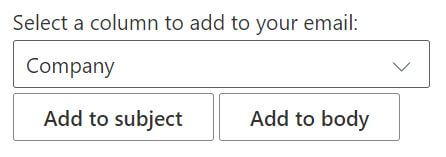
Pon el cursor en el lugar donde quieres agregar un token (o resalta un texto que quieras reemplazar). Elige la columna del menú desplegable y luego selecciona si quieres añadirlo al subject (asunto) o al body (cuerpo) del correo.
Pro tip
Un token de personalización es simplemente el nombre de la columna entre dos llaves dobles. Ejemplo: {{FirstName}}
Así que si quieres acelerar tu proceso, simplemente puedes escribirlo en el correo y se reemplazarán igual que si los hubieras añadido desde el menú desplegable.
Paso 6. Enviar una prueba
Para asegurarte de que los reemplazos funcionan como se espera, haz clic en “Send test email” (Enviar correo de prueba) y enviará un correo a tu propia dirección, pero reemplazará los tokens de personalización con los valores de la primera fila de la hoja de cálculo.
Paso final. Envíalo a todos
Si estás contento, haz clic en “Send Campaign” (Enviar campaña) y se enviarán correos electrónicos individuales a todos en tu hoja de cálculo.
¿No fue eso mucho más fácil que la combinación de correspondencia tradicional?
Paso adicional: Obtén ayuda para redactar el correo
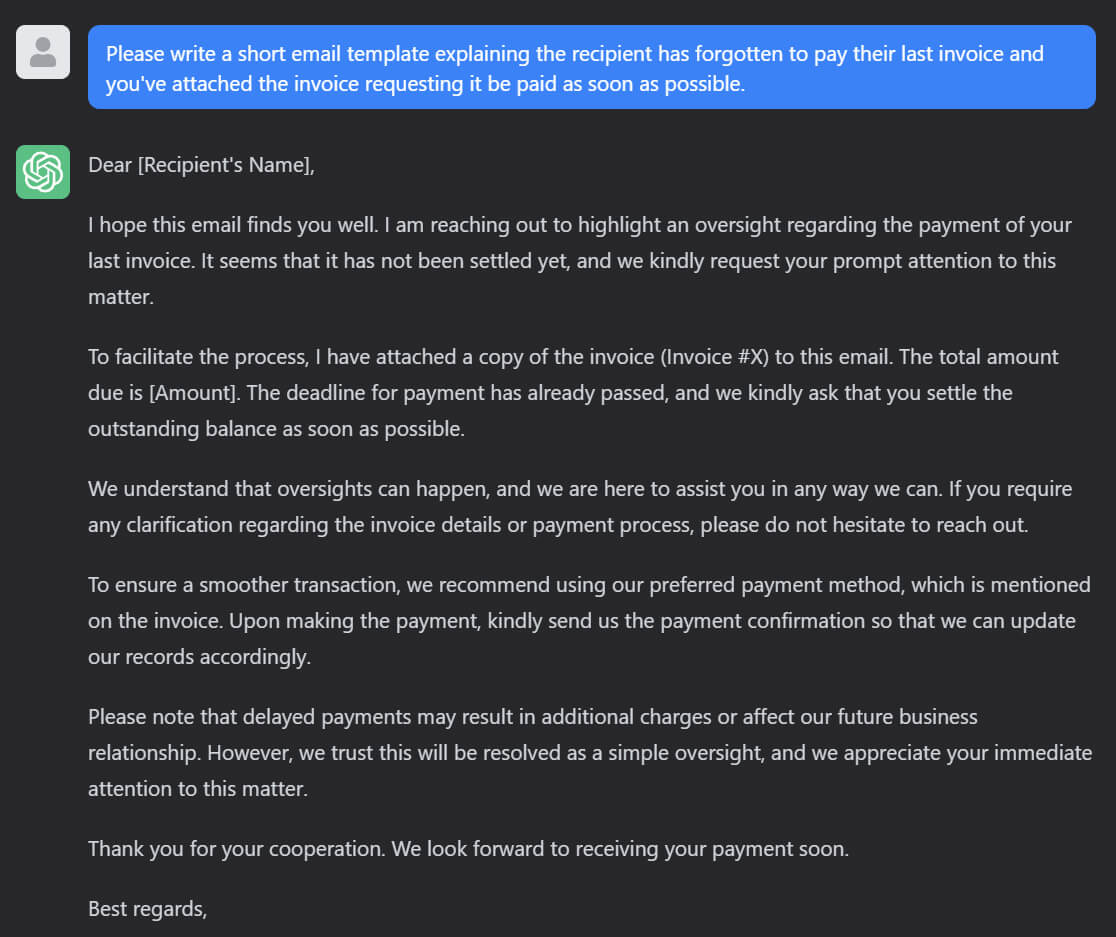
Si eres como yo y una ventana de correo vacía te bloquea para escribir, ¿qué tal si visitas el sitio gratuito de ChatGPT y pruebas a pedirle algo así:
“Please write a short email template explaining the recipient has forgotten to pay their last invoice and you’ve attached the invoice requesting it be paid as soon as possible.”
Lo más probable es que te resulte más fácil escribir ese correo una vez que tengas un ejemplo como este que te sirva de inspiración.
¿Te gustó este artículo?
Tenemos toda una biblioteca de artículos útiles para que leas
Muéstrame la biblioteca de artículos de Outlook.