¿Cómo agrego encabezados personalizados o List-Unsubscribe?
Cómo añadir un encabezado personalizado, como List-Unsubscribe, a tu mail merge y usarlo para controlar el flujo de correo. Guía paso a paso para Outlook.
Open advanced options
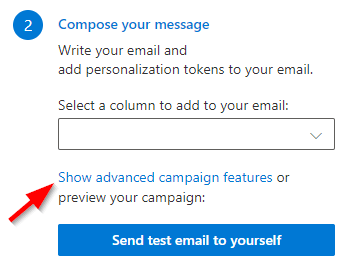
En el campaign manager selecciona el enlace que muestra o cambia advanced options (opciones avanzadas). The advanced options reference describe toda la pantalla, incluyendo lo que se mantiene para tu próxima campaña.
Ambas configuraciones descritas abajo están en el grupo “Mail headers” (Encabezados de correo), el último de los tres.
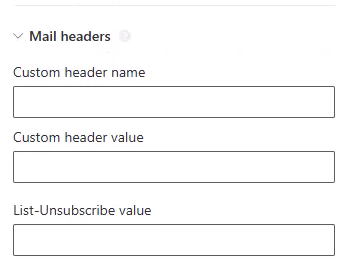
Opción: Nombre y valor de encabezado personalizado
Si quieres añadir un encabezado personalizado al correo electrónico para procesar los mensajes enviados a través de SecureMailMerge en la configuración del flujo de correo de Exchange, puedes especificar el encabezado aquí.
Ten en cuenta que los encabezados personalizados deben comenzar con x- (por ejemplo, x-sent-by o x-mycustomheader).
Opción: Encabezado List-Unsubscribe
Si deseas agregar un List-Unsubscribe header puedes especificar el valor aquí. Esto es lo que indica a Gmail, Outlook.com y Apple Mail que muestren un enlace de “Unsubscribe” (Cancelar suscripción) en la parte superior de tu mensaje, junto a tu nombre.
A menos que estés usando un servicio de terceros para la gestión de suscripciones, se recomienda establecer el valor a (incluyendo los corchetes angulares):
<mailto:you@yourcompany.com?subject=unsubscribe>y reemplazar you@yourcompany.com con tu dirección de correo electrónico.
¿Qué pasa cuando alguien hace clic en “Unsubscribe”?
Con un valor mailto: como el anterior, el proveedor de correo electrónico del destinatario no contacta ningún sitio web. En cambio, le pide al destinatario que confirme, y luego te envía un correo electrónico ordinario desde su propia dirección, usando el asunto que especificaste en el encabezado. La solicitud de cancelación simplemente llega a tu bandeja de entrada, y tú eliminas a esa persona de tu lista tú mismo.
Para facilitar la identificación de esas solicitudes, puedes incluir la dirección del destinatario en la línea de asunto usando un campo de combinación:
<mailto:you@yourcompany.com?subject=unsubscribe {{Email}}>Esto importa más de lo que parece. Las personas a menudo leen el correo en una dirección que reenvía a otro buzón, por lo que la dirección desde la que llega el correo de cancelación no siempre es la dirección a la que enviaste originalmente. Poner el campo de combinación en el asunto significa que siempre sabes qué fila de tu hoja de cálculo eliminar. Luego puedes filtrar o buscar en tu bandeja de entrada “unsubscribe” para recopilar las solicitudes.
Recuerda que eres responsable de cumplir realmente con estas solicitudes, y tanto Google como Microsoft esperan que las bajas se procesen en un plazo de dos días.
Cancelación con un clic y remitentes de alto volumen
Google (desde febrero de 2024 ) y Microsoft (desde mayo de 2025 ) requieren one-click unsubscribe (cancelación con un clic) de remitentes que envían más de 5,000 mensajes por día a sus usuarios. Microsoft rechaza el correo masivo que no cumple con esta norma con un error 550 5.7.515.
One-click es un estándar más estricto ( RFC 8058 ) que el encabezado descrito arriba. Requiere una dirección web que acepte solicitudes automáticas de cancelación, además de un encabezado adicional List-Unsubscribe-Post. SecureMailMerge actualmente no puede enviar ese segundo encabezado, porque la interfaz de Microsoft 365 que usamos para enviar tu correo no lo permite, así que un valor mailto: no te hace cumplir con one-click.
En la práctica esto solo te afecta si superas los 5,000 mensajes por día a direcciones de Gmail o Outlook.com, lo cual está muy por encima del volumen de una combinación de correspondencia típica y también por encima de los límites de envío de un buzón Microsoft 365 . Por debajo de ese umbral, un encabezado List-Unsubscribe mailto: junto con una línea visible de cancelación en el cuerpo de tu correo cumple con los requisitos de ambos proveedores. Si envías a ese volumen, necesitas una plataforma dedicada de correo masivo.
Valores dinámicos para los valores del encabezado
En lugar de usar el mismo valor para todos los destinatarios, también puedes leer este valor desde un campo de la hoja de cálculo. Para ello, simplemente ingresa el nombre del campo entre llaves. Por ejemplo, si tienes una columna llamada “HeaderValue1” en tu hoja de cálculo, puedes ingresar {{HeaderValue1}} como el valor.
Esto se aplica tanto al campo de valor de encabezado personalizado como al valor de List-Unsubscribe.
Pruebas
Para ver los campos de encabezado en Outlook (ya sea en tu mensaje de prueba o en Elementos enviados) necesitas abrir el mensaje, hacer clic en “File” (Archivo) en el menú (si no lo ves, abre el mensaje en una ventana separada) y luego seleccionar la pestaña “Message Options” (Opciones de mensaje). Allí verás los encabezados en formato de texto plano.
¿Necesitas más ayuda?
Envía un correo al soporte explicando lo que intentabas hacer, lo que pasó y el mensaje de error exacto. No incluyas datos reales de destinatarios.