Encuentra tu ID de suscripción de Azure SaaS para vinculación de licencia
Cómo encontrar tu Azure SaaS Subscription ID cuando el botón Configure no devuelve token de compra, y cómo importar o vincular tu licencia manualmente.
Al comprar SecureMailMerge a través de Azure Marketplace, normalmente recibimos un secure purchase token automáticamente después de que hagas clic en Configure your SaaS (Configura tu SaaS) en el Azure Portal. En algunas circunstancias (generalmente problemas transitorios del portal, estado de inicio de sesión en caché o una discrepancia de cuenta) ese botón no devuelve ningún token y tu suscripción no se importa.
1. Reintentar desde la pestaña Subscriptions
- Abre directamente la página de gestión de Subscriptions del Azure Portal: Azure Subscriptions page (puede que te pidan volver a autenticarte).
- Haz clic en la suscripción SaaS SecureMailMerge que compraste recientemente.
- Presiona el botón Configure your SaaS (Configura tu SaaS) de nuevo y espera unos segundos.
Si el token de compra segura tiene éxito esta vez, tu suscripción aparecerá automáticamente en nuestro servidor de licencias y no se requiere ninguna acción adicional.
2. Copia manualmente el Subscription ID
Si el Configure flow aún no genera un token, puedes intentar una importación manual. Ubica el Subscription ID en la página de detalles de la suscripción (resaltado abajo) y cópialo exactamente (incluidos los guiones). Es un GUID en el formato:
00000000-0000-0000-0000-000000000000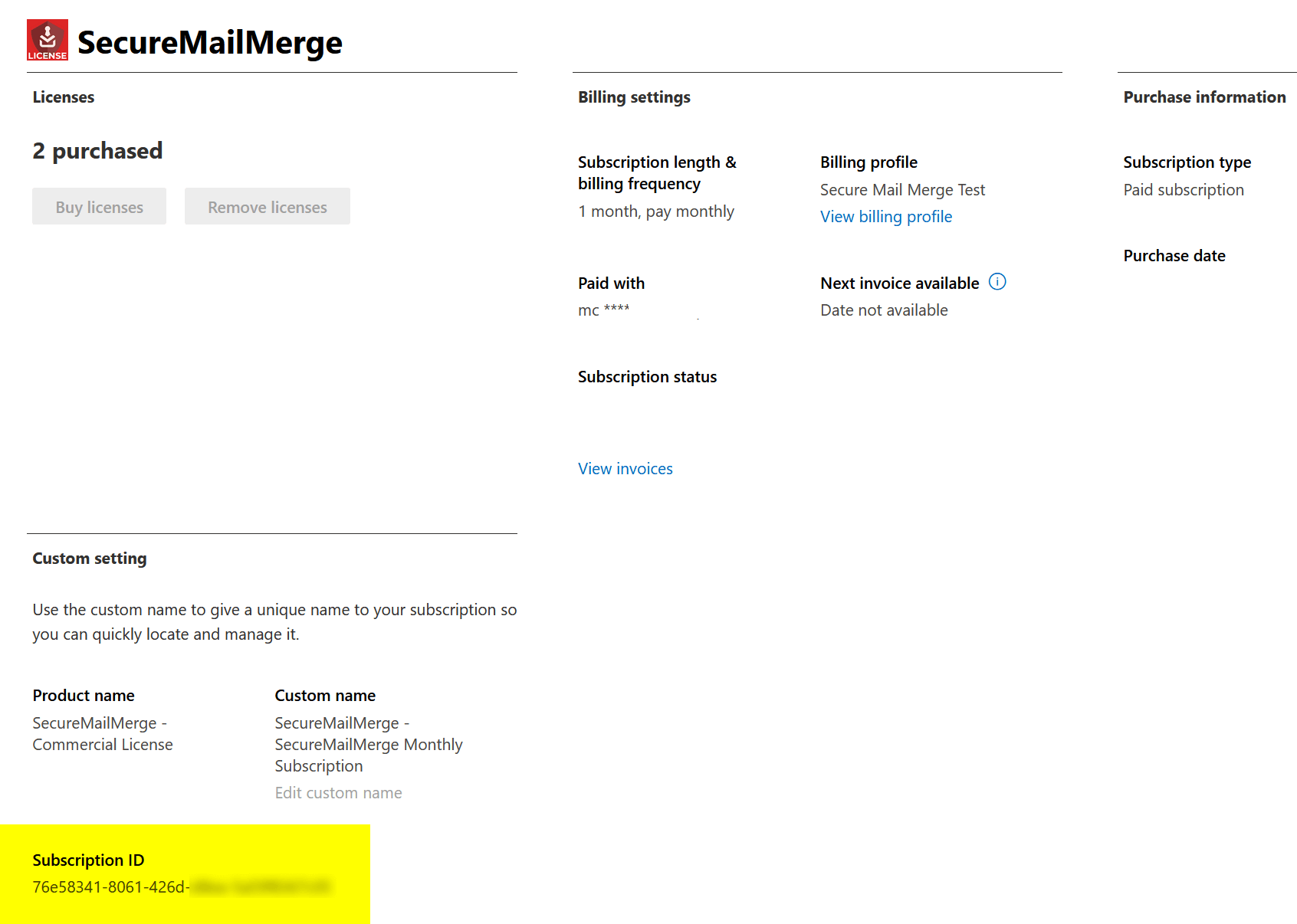
Pega ese valor en el campo de importación manual en el licensing server. Después de enviarlo, intentaremos correlacionar el ID con la compra pendiente de Azure Marketplace.
3. Si la importación manual falla
Una importación manual puede fallar si la cuenta de Microsoft con la que has iniciado sesión en nuestro servidor de licencias no es la misma identidad de Azure AD que realizó la compra (por ejemplo: una cuenta de finanzas o compras completó la transacción, pero tú has iniciado sesión con tu buzón de usuario).
En este caso, solicita el enlace manual usando el botón en la página de error o, si prefieres, contacta con nuestro equipo de soporte y proporciona:
- ID de suscripción (GUID con guiones)
- Dirección de correo electrónico de Azure del comprador que completó la transacción en Marketplace
- Tu correo electrónico (si es diferente)
Una vez recibido, nuestro equipo de soporte verificará la compra del lado del servidor y completará el enlace por ti. Entonces verás la suscripción y las licencias asignadas en el portal de licencias.
¿Necesitas más ayuda?
Envía un correo al soporte explicando lo que intentabas hacer, lo que pasó y el mensaje de error exacto. No incluyas datos reales de destinatarios.