Instala SecureMailMerge usando el menú Apps
Instalas el plugin SecureMailMerge a través del menú Apps sin importar el sistema operativo que uses (Windows, Mac o Web).
Necesitas una Microsoft 365 Business or Education mailbox. La instalación es gratuita; una licencia de pago SecureMailMerge es opcional y elimina el pie de página promocional.
Paso 1. Abre la Tienda de Complementos de Office desde el Menú de Apps
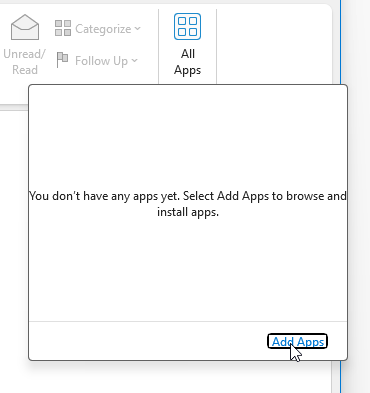
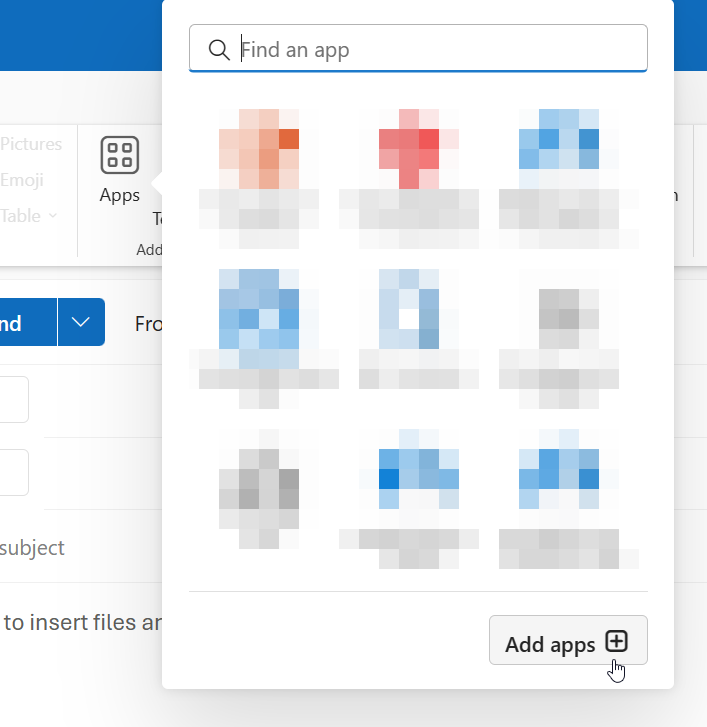
Ubica el ícono “Apps” o “All Apps” en tu menú de cinta y haz clic para abrir las apps instaladas. Ve hasta el final y haz clic en “Add Apps” (Agregar apps) para abrir la Tienda de Complementos de Office AppSource.
Nota: Si no tienes un menú de Apps sino un botón “Get Add-Ins” (Obtener complementos), por favor consulta esta página en su lugar.
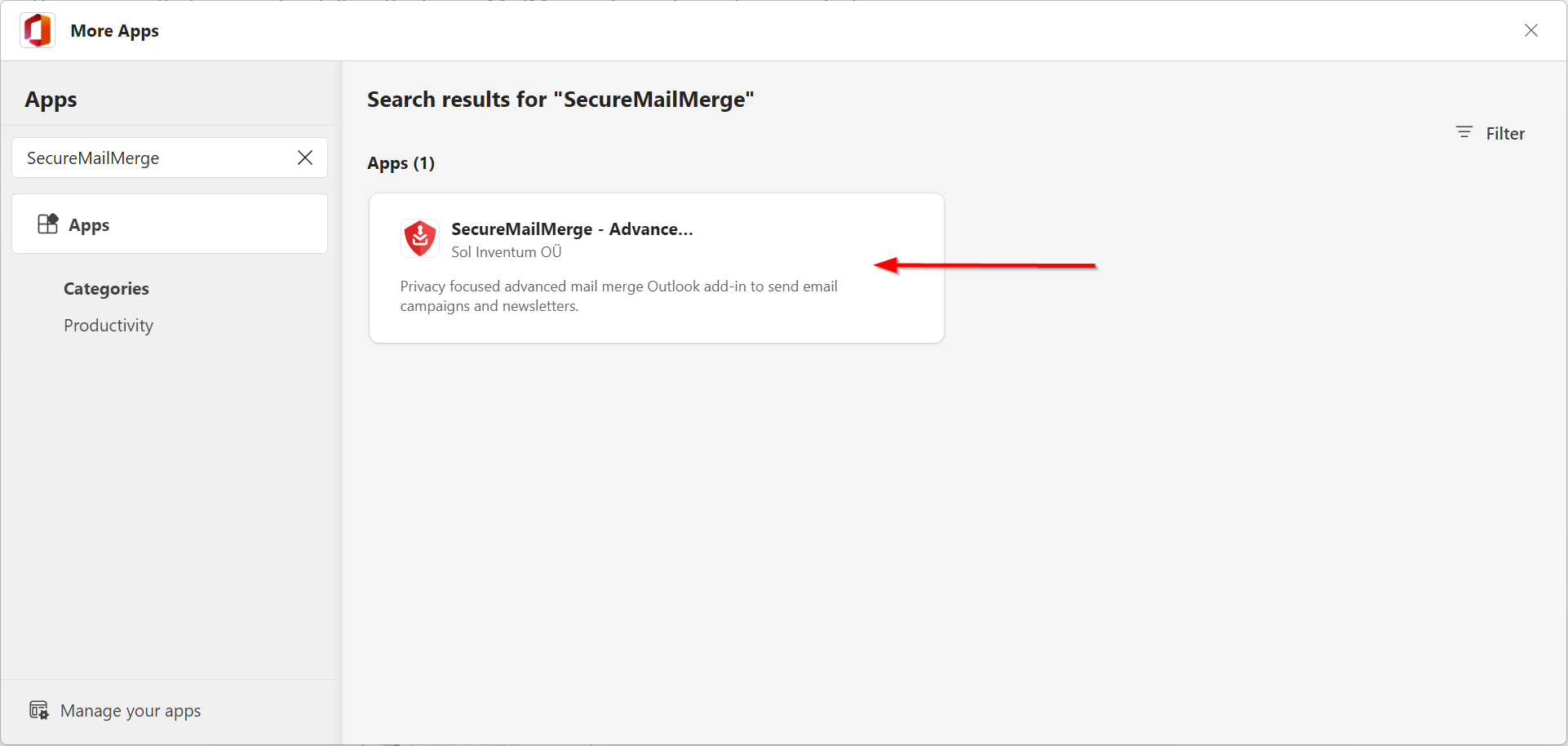
Paso 2. Busca SecureMailMerge en la Office App Store
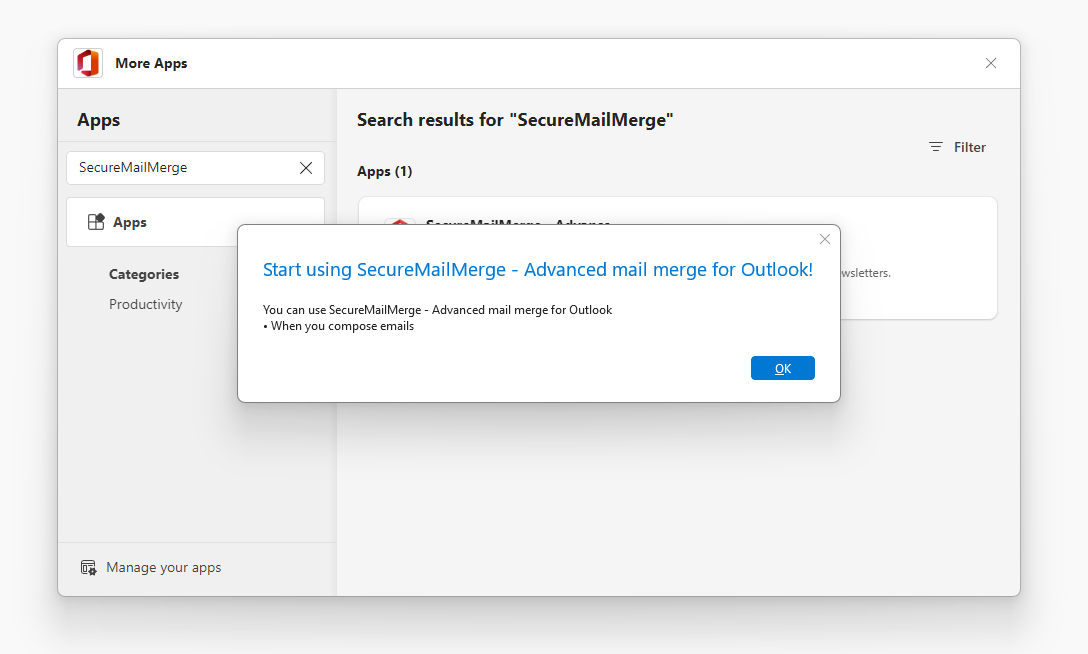
En el cuadro de búsqueda de la izquierda escribe “SecureMailMerge” y espera unos segundos a que aparezca el cuadro de la aplicación. Haz clic en el cuadro de la aplicación.
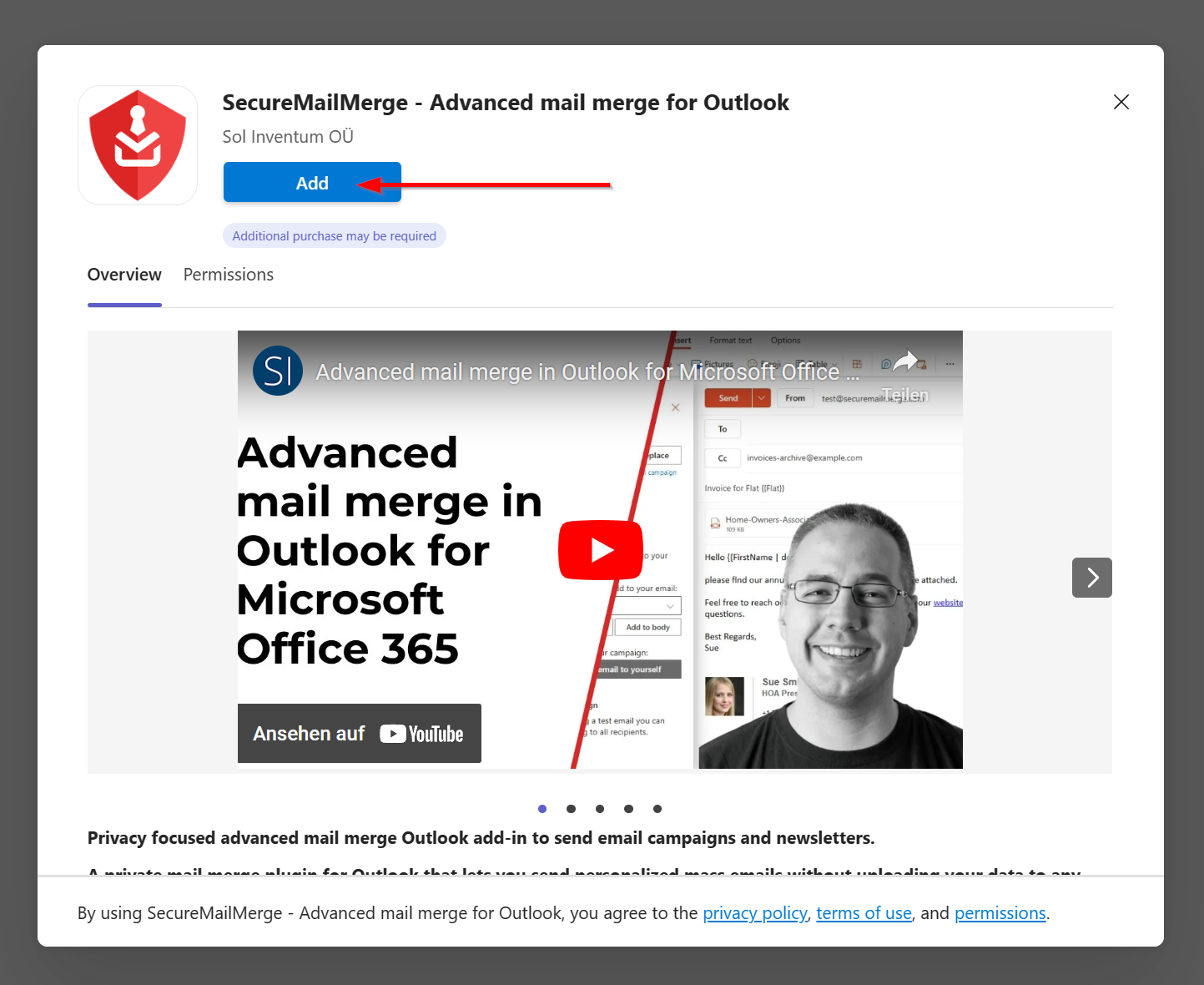
Haz clic en el icono “Add” (Agregar) para instalar SecureMailMerge. Algunas organizaciones requieren que un administrador de Microsoft 365 apruebe los complementos antes de que los usuarios puedan instalarlos. Si ves un mensaje de aprobación en lugar del complemento, consulta Why am I seeing “Need Admin Approval”?.
Una vez que la instalación esté completa, aparecerá una ventana emergente indicando el resultado. Ahora puedes cerrar la ventana y redactar un nuevo mensaje para ver el complemento SecureMailMerge en tu cinta (o bajo “All Apps”).
Luego, prepara y sube una hoja de cálculo o elige destinatarios de tus contactos de Outlook, después crea, prueba y envía tu correo electrónico.
Ver también
¿Necesitas más ayuda?
Envía un correo al soporte explicando lo que intentabas hacer, lo que pasó y el mensaje de error exacto. No incluyas datos reales de destinatarios.