Envía una combinación de correspondencia desde tus contactos de Outlook
Envía una campaña personalizada a contactos de tu libreta de direcciones de Outlook, incluidas las compartidas, con SecureMailMerge gratis o de pago.
Paso 1. Cambia al modo libreta de direcciones
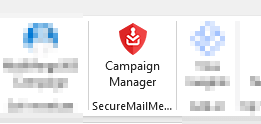
Si aún no has instalado el plugin SecureMailMerge, ve primero a la Microsoft store y hazlo. La versión gratuita incluye todas las funciones y añade un pequeño pie de página promocional a cada correo electrónico. Una licencia elimina el pie de página. Funciona con tu suscripción existente de Microsoft 365 para trabajo o escuela.
Luego haz clic en “New Email” (Nuevo correo) y después busca el icono SecureMailMerge en la barra de menú.
Si tienes problemas para encontrarlo, consulta Step 2 of our general guide, which has detailed instructions for each platform, y luego regresa a esta página.
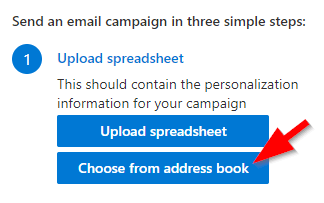
Una vez que el plugin se inicie, haz clic en el botón “Choose from address book” (Elegir de la libreta de direcciones).
Paso 2. Cargando los contactos de tu libreta de direcciones
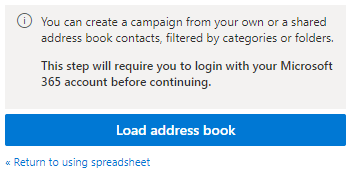
Esto te cambiará al modo libreta de direcciones y te permitirá cargar contactos desde tu libreta de direcciones. Haz clic en el botón “Load address book” (Cargar libreta de direcciones).
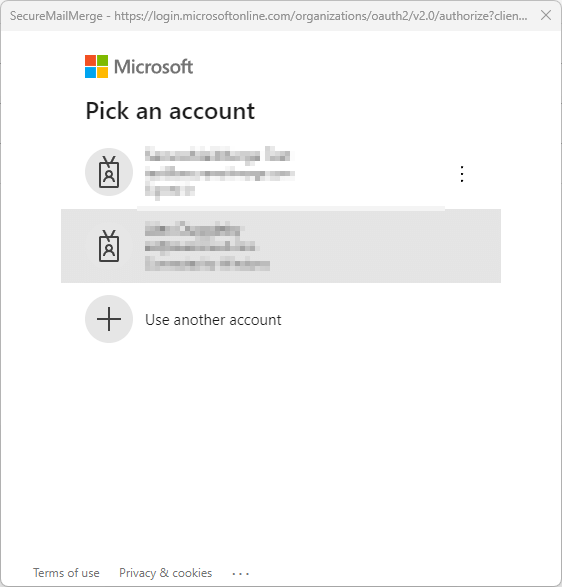
Esto abrirá una nueva ventana y te pedirá autenticarte con tu cuenta de Microsoft. Esto es necesario porque el plugin necesita leer la información de Microsoft. Ninguno de estos datos se envía a ningún lado, solo se muestra para ti en el plugin.
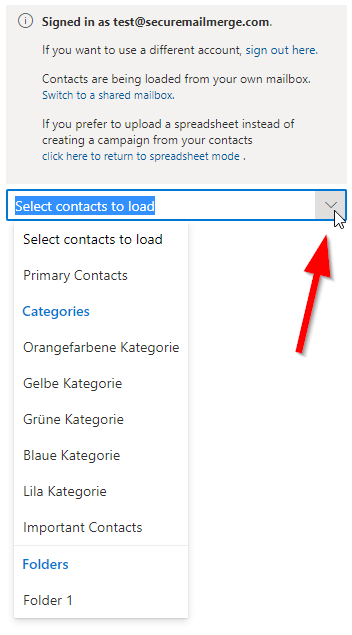
Una vez que te hayas autenticado, la ventana se cerrará y verás un menú desplegable que te pedirá seleccionar qué contactos cargar.
Encontrarás la opción “Primary Contacts” (Contactos principales) que simplemente cargará los contactos predeterminados de tu libreta de direcciones. Pero si usas categorías o carpetas de contactos, también las verás y podrás seleccionarlas para cargar solo los contactos que coincidan con esos criterios.
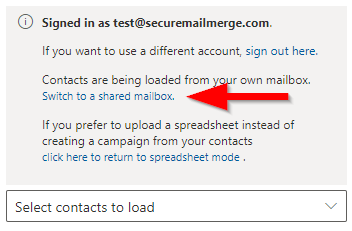
Nota: Si deseas cargar una libreta de direcciones de otro buzón al que tienes acceso, por ejemplo un buzón compartido, haz clic en el enlace “Load contacts from another mailbox” (Cargar contactos de otro buzón) e ingresa la dirección de correo electrónico del buzón desde el que quieres cargar contactos. Las categorías no están disponibles en buzones compartidos, pero por lo demás todo lo siguiente también aplica para contactos compartidos.
Paso 3. Añadir contactos a tu campaña
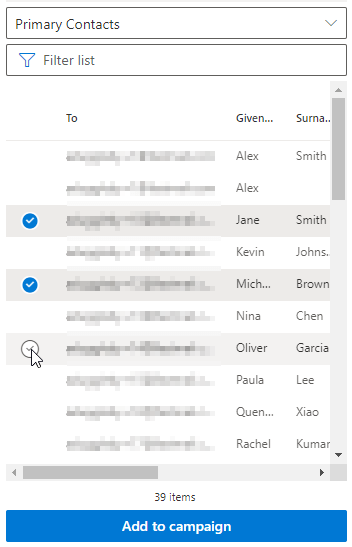
En la lista de contactos puedes seleccionar uno, varios o todos los contactos usando las casillas redondas a la izquierda. Haz clic en “Add to Campaign” (Añadir a la campaña) si quieres incluirlos en tu campaña. Puedes filtrar contactos para encontrar los adecuados, cambiar entre categorías y carpetas como prefieras, los contactos que hayas añadido previamente se mantendrán.
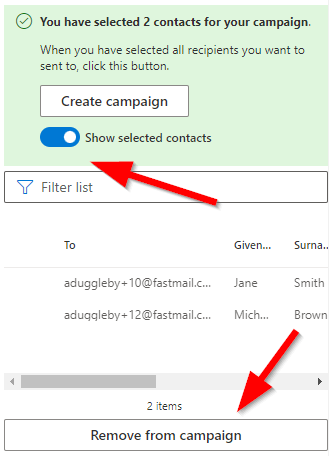
Si quieres ver a quiénes ya has añadido, activa el interruptor en la parte inferior. Puedes eliminar contactos de las listas nuevamente seleccionándolos primero y luego haciendo clic en el botón “Remove from Campaign” (Quitar de la campaña).
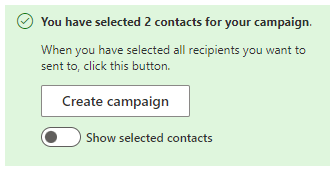
Cuando estés listo para enviar, haz clic en el botón “Create Campaign” (Crear campaña) y volverás al modo de edición de campaña con tus contactos seleccionados cargados en el plugin.
Paso 4. Redacta y envía tu campaña
A continuación, puedes continuar creando tu plantilla de correo electrónico usando la información que cargaste desde tu libreta de direcciones.
Esa guía cubre cómo insertar campos, enviarte una prueba y comenzar la campaña. Después de que termine, download the send report antes de iniciar una nueva campaña.
→ Haz clic aquí para nuestra guía sobre cómo personalizar tu correo electrónico.
¿Necesitas más ayuda?
Envía un correo al soporte explicando lo que intentabas hacer, lo que pasó y el mensaje de error exacto. No incluyas datos reales de destinatarios.