Combinar correspondencia Muchos a Uno: Combinar filas en un solo correo electrónico
Envía un correo por destinatario que combina varias filas de hoja de cálculo en una sola tabla. Así se configura un many-to-one mail merge en Outlook.
Disponible como un tutorial en video
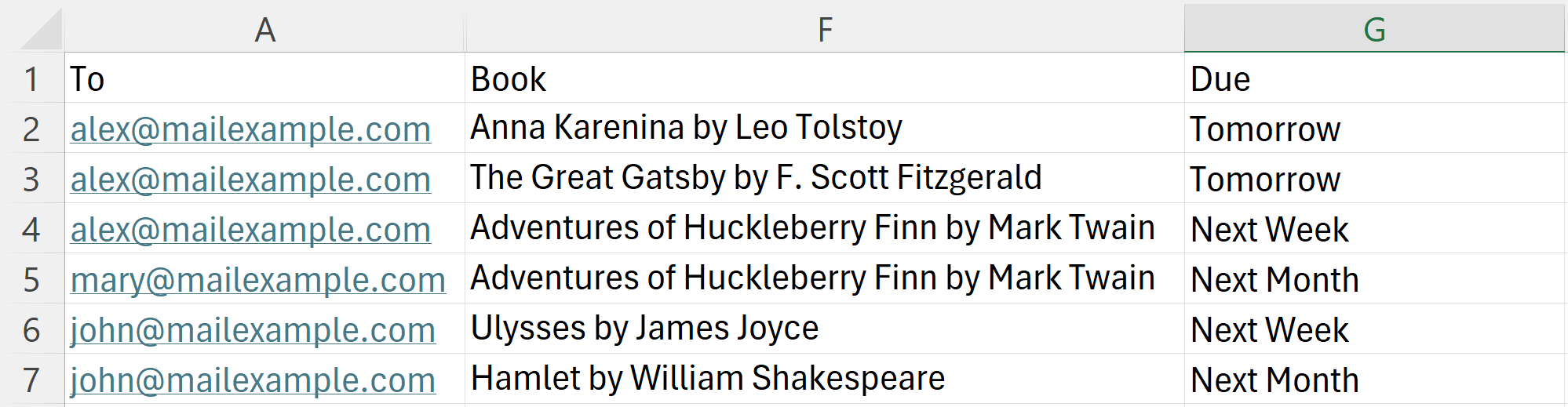
Paso 1. Asegúrate de que la columna “To” en tu hoja de cálculo sea idéntica para todas las filas que quieres agrupar.
Usa una fila por ítem, con la misma dirección del destinatario en la columna “To” para cada ítem que pertenezca al correo de esa persona. Pon los encabezados de columna en la primera fila. Por ejemplo:
| To | Book | Due |
|---|---|---|
| anna@example.com | The Secret Garden | 12 October 2026 |
| anna@example.com | Little Women | 14 October 2026 |
| ben@example.com | Treasure Island | 15 October 2026 |
Anna recibirá un correo que contiene dos filas de la tabla. Ben recibirá un correo que contiene una fila. Los archivos adjuntos son opcionales, no un requisito para el modo many-to-one.
Paso 2. Inicia una combinación de correspondencia y sube tu hoja de cálculo
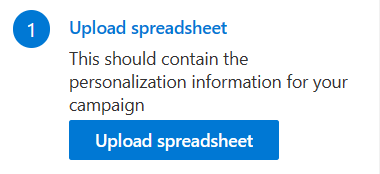
Suponiendo que hayas installed SecureMailMerge y started the plugin desde el menú Apps, verás la siguiente pantalla. Haz clic en el botón “Upload Spreadsheet” (Subir hoja de cálculo) y luego selecciona tu archivo de hoja de cálculo desde tu disco duro.
Paso 3. Activa el modo “many-to-one”
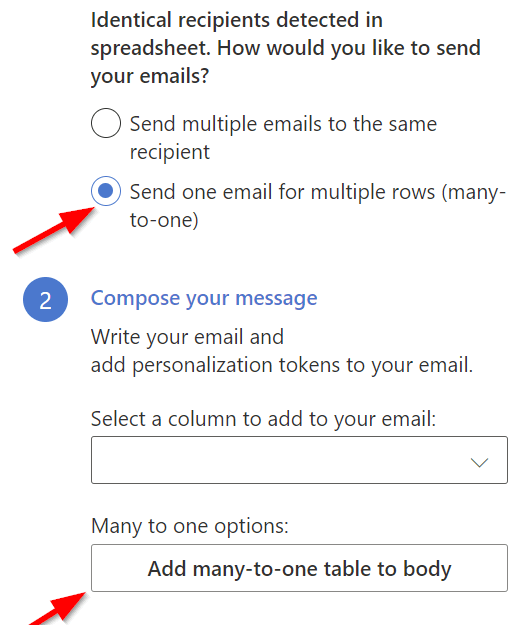
Si hay varias filas en tu hoja de cálculo con el mismo destinatario de correo electrónico, aparecerá un mensaje preguntándote si quieres enviar un mail merge tradicional o un mail merge many-to-one.
En el modo tradicional de mail merge, cada fila se enviará como un correo electrónico separado. En el modo many-to-one, todas las filas con el mismo destinatario de correo electrónico se agruparán y enviarán como un solo correo electrónico.
Selecciona “Send one email for multiple rows (many-to-one)” (Enviar un correo para varias filas (many-to-one)). El botón “Add many-to-one table to body” (Agregar tabla many-to-one al cuerpo) aparece debajo de “Compose your message” (Redacta tu mensaje).
Paso 4. Inserta la tabla en tu mensaje
Escribe tu correo en Outlook y coloca el cursor donde debería aparecer la tabla. Selecciona “Add many-to-one table to body” (Agregar tabla many-to-one al cuerpo) en el complemento.
Marca las columnas que quieres que los destinatarios vean, por ejemplo “Book” y “Due”. Selecciónalas en el orden en que quieres que aparezcan. Deja “To” sin marcar a menos que la dirección deba mostrarse en la tabla. Luego selecciona “Add table to Body” (Agregar tabla al cuerpo) y “Return to campaign settings” (Volver a la configuración de la campaña).
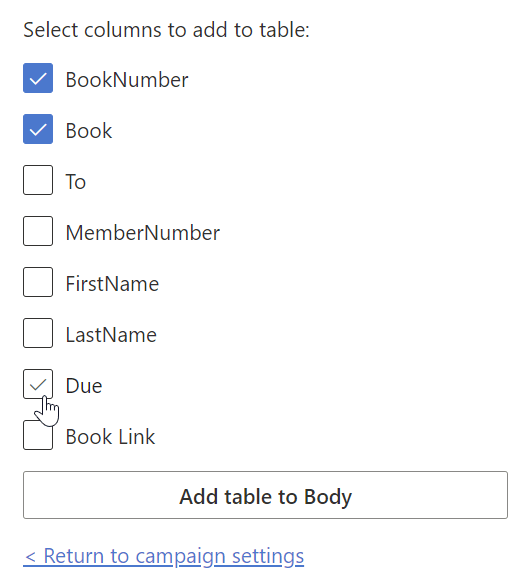
El complemento inserta un token de tabla en tu correo. Cuando se realice la combinación, se convertirá en una tabla que contiene las filas de ese destinatario.
Usar tokens ordinarios en lugar de una tabla
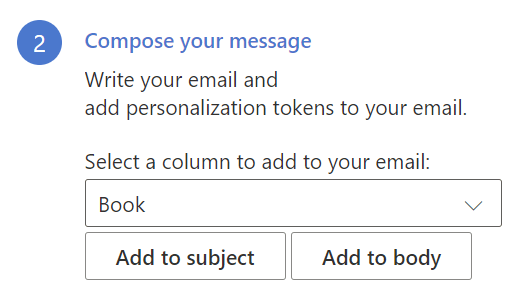
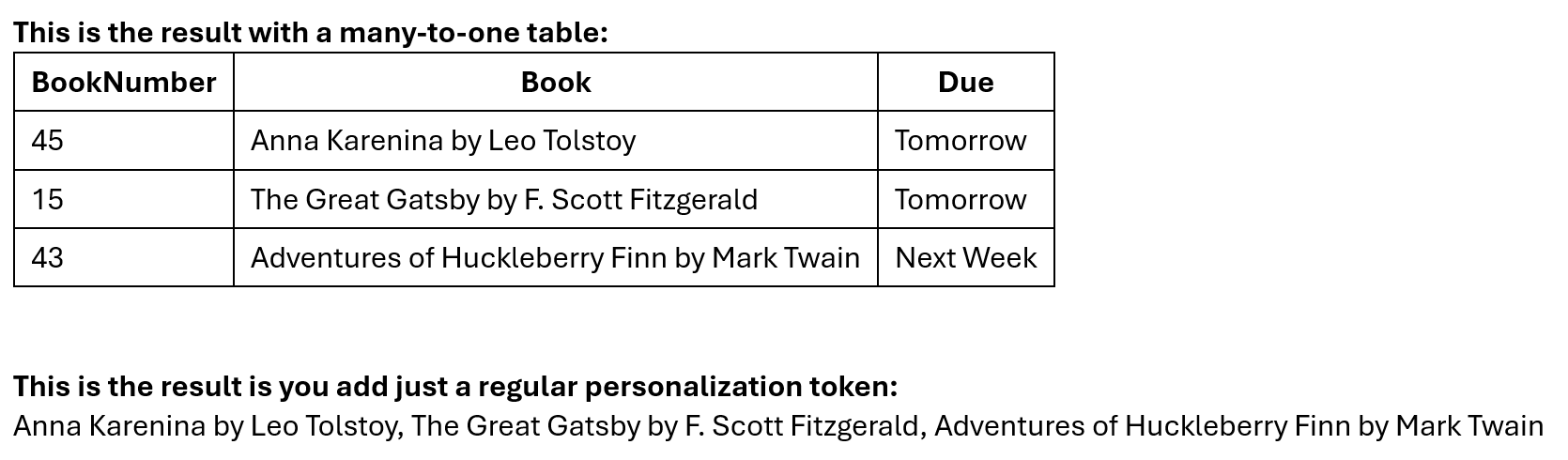
Si insertas un token de personalización regular (en modo many-to-one) en lugar de una tabla many-to-one, los valores de todas las filas se insertarán como un texto largo separado por comas, excepto para las columnas especiales “Attachments”, “CC” y “BCC”, que se combinarán de forma inteligente (ver la siguiente sección).
Nota especial: Combinar attachments, CC y BCC a través de múltiples filas
Cuando usas el modo many-to-one, SecureMailMerge combina de forma inteligente ciertas columnas a través de todas las filas que pertenecen al mismo destinatario:
- Attachments: Todos los attachments únicos de cada fila se combinan en un solo correo
- CC recipients: Todas las direcciones de correo CC únicas se fusionan juntas
- BCC recipients: Todas las direcciones de correo BCC únicas se fusionan juntas
Esto significa que puedes organizar tu hoja de cálculo con múltiples filas por destinatario, cada una con diferentes attachments o destinatarios CC/BCC, y SecureMailMerge los combinará automáticamente.
Ejemplo: Múltiples attachments por destinatario
| To                | Attachments           | CC              |
|-------------------|-----------------------|-----------------|
| john@example.com  | contract.pdf          | legal@acme.com  |
| john@example.com  | invoice.pdf           | billing@acme.com|
| john@example.com | terms.pdf | |Resultado: John recibe un correo con los tres attachments (contract.pdf, invoice.pdf, terms.pdf) y ambos destinatarios CC (legal@acme.com, billing@acme.com).
Automatic deduplication
Si el mismo attachment o dirección de correo aparece en varias filas, solo se incluirá una vez en el correo final.
When is many-to-one mode offered?
El modo many-to-one se ofrece en la pantalla principal de la campaña, y solo cuando se detectan direcciones de correo duplicadas en tu hoja de cálculo. Cuando eso ocurre, SecureMailMerge pregunta cómo quieres enviar tus correos y puedes elegir “Send one email for multiple rows (many-to-one)” (Enviar un correo para múltiples filas (many-to-one)).
Si cada destinatario en tu hoja de cálculo es único, la opción no aparece y no hay forma de activar many-to-one, ni siquiera desde las opciones avanzadas. Para usar la etiqueta {% table %}, tu hoja de cálculo necesita al menos una dirección de destinatario que aparezca en más de una fila.
Paso 5. Envía un correo de prueba y luego envía la campaña
Luego puedes continuar enviando un correo de prueba, para verificar que tus tokens de personalización funcionan como esperas.
The test email uses the first row
Ten en cuenta que la primera fila de la hoja de cálculo se usará para el correo de prueba, así que solo verás las funciones de muchos a uno si ese destinatario tiene varias filas asignadas.
Cuando estés satisfecho, puedes enviar la campaña a todos los destinatarios.
Cuando la campaña termine, download the send report antes de comenzar otra campaña. Mantiene una fila por cada fila original de la hoja de cálculo, incluso cuando varias filas formaron un solo correo.
→ Click here for more help on other use cases (e.g. multiple CC/BCC, personalized attachments etc).
¿Necesitas más ayuda?
Envía un correo al soporte explicando lo que intentabas hacer, lo que pasó y el mensaje de error exacto. No incluyas datos reales de destinatarios.